

条件で分岐する
パス を使うと、データに応じて実行ごとに異なるルートへ進めます。たとえば緊急のチケットと通常のチケットを分けて処理できます。このガイドでは、注文を金額で 3 つの分岐に振り分けます。
1. パスのステップを追加する
- フローを分けたい位置で ステップを追加 をクリックし、組み込み を開いて パス を選びます。
- キャンバスには Paths のステップと、その下の分岐が表示されます。分岐はそれぞれ独立した Path のステップです。
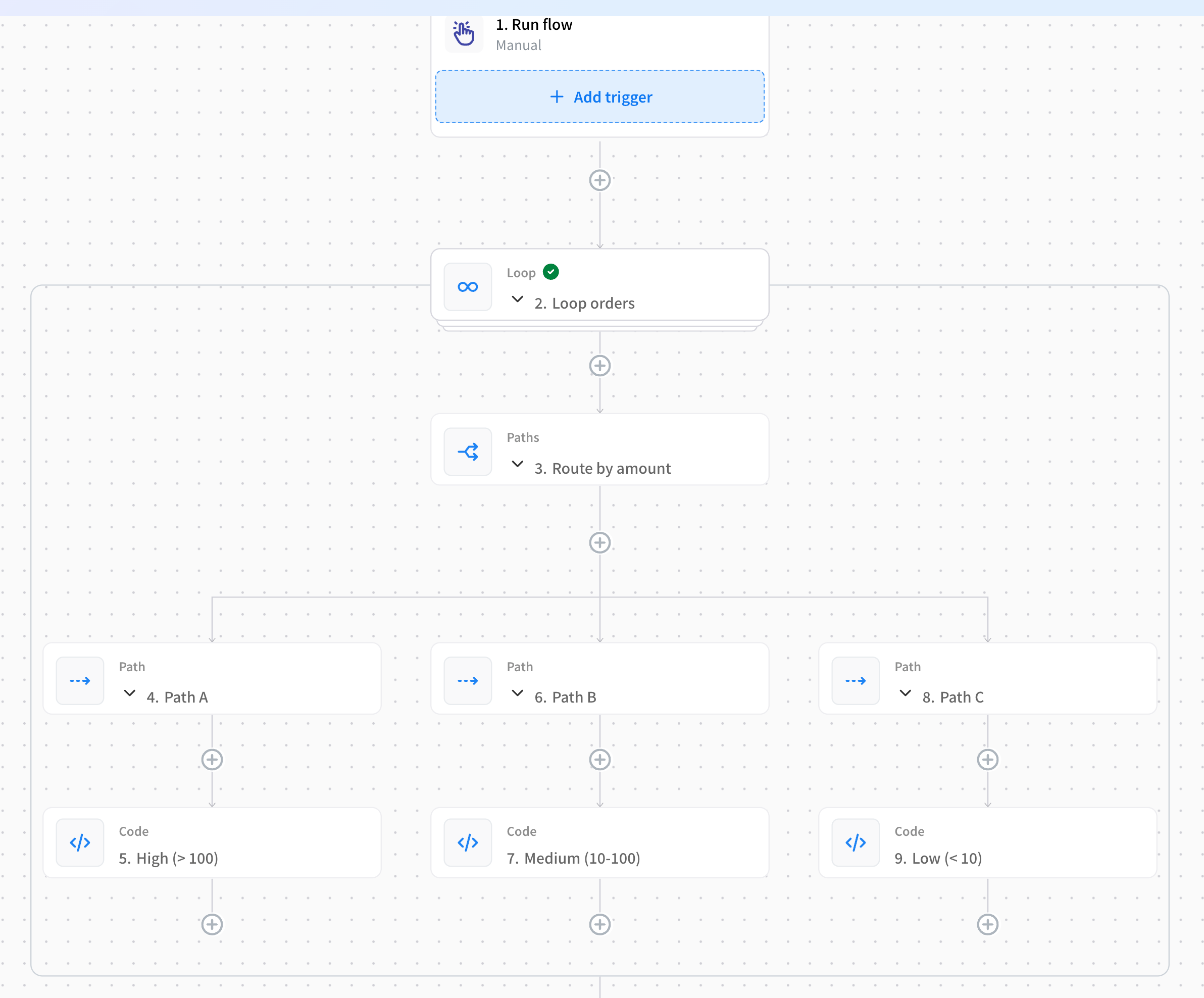
Paths のステップ自体には設定項目がなく、条件は各分岐に設定します。分岐を追加するには、Paths のステップのすぐ下の +(Add Path)をクリックします。
キャンバスが読みやすいよう、分岐の名前を「100 超」「10〜100」「10 未満」のように変更しましょう。
2. 分岐ごとに条件を設定する
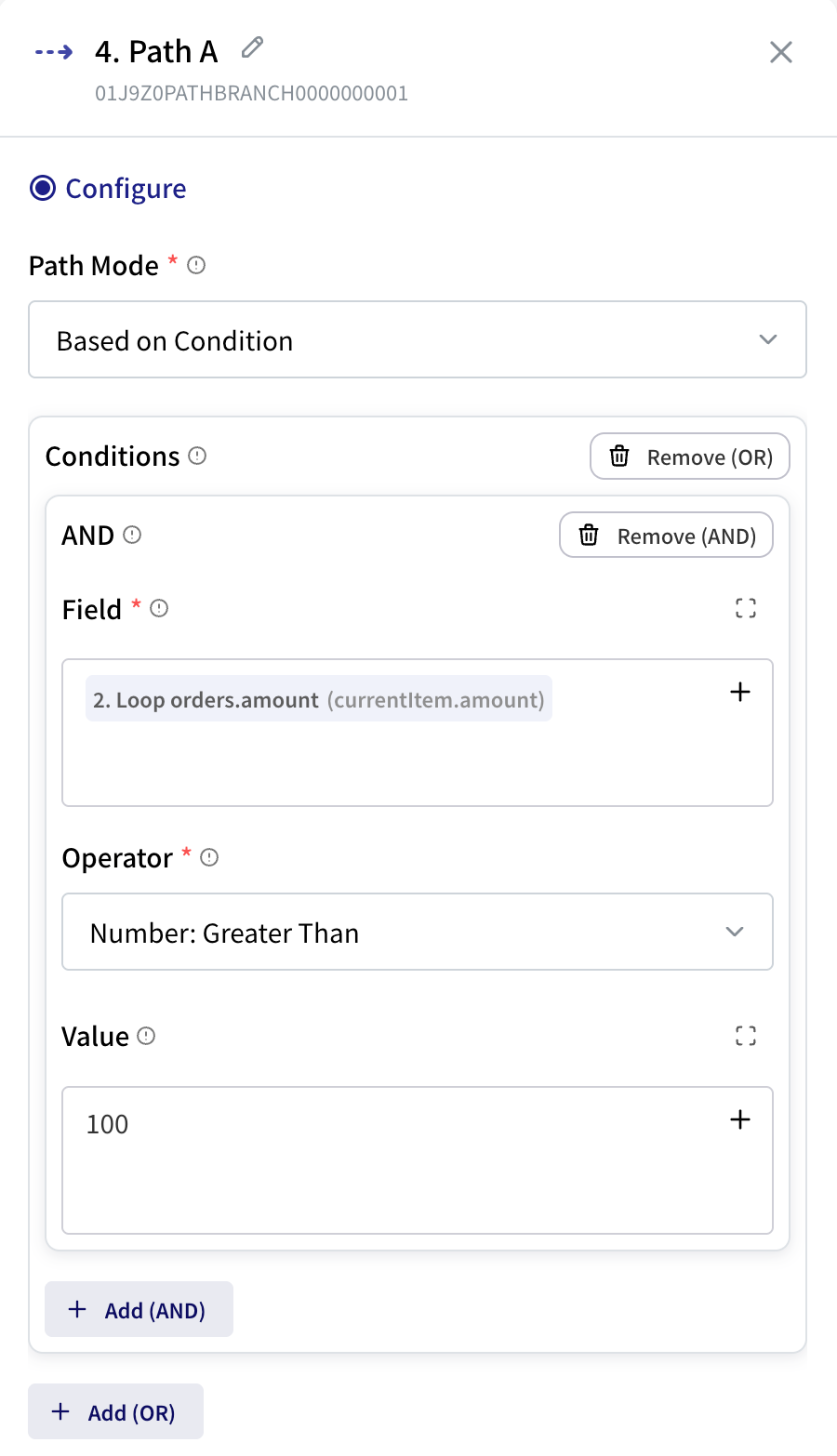
分岐を選び、パスモード を選びます。
| パスモード | 分岐が実行されるとき |
|---|---|
| 条件に基づく | 条件が真のとき。 |
| 常に実行(条件をバイパス) | 毎回。 |
| フォールバック(条件が一致しない場合) | ほかのどの分岐も一致しなかったときだけ。 |
条件に基づく では、条件を入力します。
- フィールド: 確認する値。
$を入力して選びます(例: ループ.currentItem.amount)。 - 演算子: 比べ方(例: 数値: より大きい)。文字列・数値・日付・真偽値それぞれに演算子があります。一覧 を参照してください。
- 値: 比べる相手(例:
100)。空である など、値が不要な演算子もあります。
条件を組み合わせるには:
- 追加 (AND) は、さらに 満たすべき条件を追加します。
- 追加 (OR) は、別のグループを追加します。どれか のグループが真なら分岐が一致します。
たとえば「金額が 100 超 かつ 国が JP、または VIP 顧客」は 2 つのグループです。1 つ目は AND の条件 2 つ、2 つ目は条件 1 つです。
3. 分岐ごとのステップを追加する
分岐の下の + をクリックして、そのルートで実行するステップを追加します。
1 つの分岐だけを実行する
条件が真の分岐は すべて 実行され、最初の 1 つだけではありません。「どちらか一方」にするには:
- 「100 より大きい」「10〜100」「10 より小さい」のように、同時に真にならない条件にします。
- 最後の分岐を フォールバック にすると、ほかで拾えなかったものも必ずどこかのルートに進みます。
フォールバックの分岐は 1 つのパスに 1 つだけで、常に実行 と フォールバック は同じパスに置けません。
どの分岐が実行されたか確認する
実行履歴 で実行を開きます。通らなかった分岐のステップは実行されていません。後のステップがそれらを参照していると、参照はテキストのまま残ります。参照が見つからないとき を参照してください。